你有没有想过,那些搞笑的GIF动图,要是能变成一段连贯的视频,那该有多好玩啊!想象你的朋友圈里突然出现一段自制的搞笑视频,是不是瞬间就能吸引大家的目光呢?今天,就让我来手把手教你,怎么把GIF做成视频吧!
第一步:选择合适的GIF图片

首先,你得有一张或多张你想要转换成视频的GIF图片。这些图片最好是连贯的动作,这样才能在转换后形成一段完整的视频。你可以从网上下载,或者自己制作。
第二步:下载并安装视频编辑软件
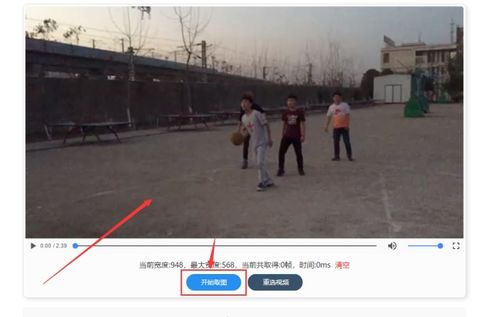
接下来,你需要一款视频编辑软件。市面上有很多免费和付费的软件可以选择,比如Adobe Premiere Pro、Final Cut Pro、iMovie、Filmora等。这里我以Filmora为例,因为它操作简单,适合初学者。
下载并安装Filmora后,打开软件,你会看到界面非常直观,左侧是媒体库,中间是时间轴,右侧是工具栏。
第三步:导入GIF图片

打开Filmora后,点击“导入媒体”按钮,将你的GIF图片导入到媒体库中。导入后,你可以在媒体库中看到这些图片。
第四步:将GIF图片拖入时间轴
在时间轴上,找到你想要开始制作视频的时间点,将媒体库中的GIF图片拖拽到时间轴上。注意,GIF图片会自动按照帧数分配到时间轴上,形成一段连续的视频。
第五步:调整视频时长
如果你觉得导入的GIF图片时长不够,可以在时间轴上选中GIF图片,然后右键点击选择“调整时长”。在弹出的窗口中,你可以选择“固定时长”或“固定帧数”,根据需要调整视频时长。
第六步:添加背景音乐和字幕
为了让你的视频更加生动有趣,你可以添加背景音乐和字幕。在Filmora的工具栏中,点击“音频”或“字幕”按钮,选择合适的音乐或字幕模板,然后将其拖拽到时间轴上。
第七步:导出视频
完成以上步骤后,你的视频就基本制作完成了。点击软件右上角的“导出”按钮,选择导出格式、分辨率和编码器,然后点击“导出”即可。
第八步:分享你的视频
导出视频后,你可以将其上传到社交媒体、视频网站或者直接发送给朋友。现在,你的朋友圈里又多了一段你自己的原创视频啦!
怎么样,是不是很简单呢?只要你按照以上步骤操作,就能轻松将GIF图片转换成视频。快来试试吧,让你的生活更加有趣!