你是不是也有过这样的经历:和朋友微信聊天时,看到一段特别搞笑的视频,想截下来保存起来,但就是不知道怎么操作?别急,今天就来手把手教你微信视频怎样截屏,让你轻松成为朋友圈的“截屏达人”!
一、手机截屏,轻松上手

首先,让我们来看看在手机上如何截屏微信视频。
1. 安卓手机截屏方法:
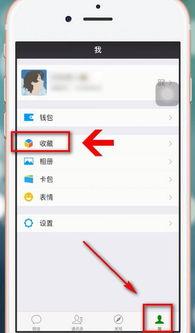
- 当你看到想要截屏的视频时,先点击屏幕左上角的“返回”键,回到视频播放界面。
- 同时按住手机的“音量减小键”和“电源键”。
- 你会听到“咔嚓”一声,屏幕就会截屏成功。
- 截屏后的图片会自动保存到手机的相册中。
2. iPhone手机截屏方法:
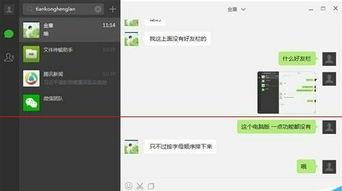
- 同样,当你看到想要截屏的视频时,先点击屏幕左上角的“返回”键,回到视频播放界面。
- 同时按住手机的“电源键”和“音量减小键”。
- 你会看到屏幕上出现一条白色横线,表示截屏成功。
- 截屏后的图片会自动保存到手机的相册中。
二、电脑截屏,一样简单
如果你是在电脑上观看微信视频,同样可以轻松截屏。
1. Windows系统截屏方法:
- 在播放视频的过程中,同时按下“PrtScn”键(即屏幕截图键)。
- 截屏后的图片会自动保存到电脑的剪贴板中。
- 你可以打开任意图片编辑软件,将剪贴板中的图片粘贴进去,然后保存到电脑的指定位置。
2. Mac系统截屏方法:
- 在播放视频的过程中,同时按下“Shift” “Command” “4”键。
- 鼠标指针会变成一个十字线,你可以拖动这个十字线来选择截取的区域。
- 释放鼠标,截屏成功,图片会自动保存到桌面。
三、微信自带截屏功能,更方便
从微信7.0.6版本开始,微信自带了截屏功能,让你在观看视频时更加方便。
1. 打开微信,找到想要截屏的视频。
2. 点击视频右下角的“更多”按钮。
3. 在弹出的菜单中,选择“保存视频”。
4. 视频保存成功后,你可以在手机的相册中找到它。
5. 你可以使用手机截屏功能,将视频截图保存下来。
四、注意事项
1. 截屏质量:在截屏时,尽量选择清晰的视频画面,这样可以保证截屏后的图片质量。
2. 隐私保护:在截屏时,注意保护他人的隐私,不要随意截取含有敏感信息的视频画面。
3. 版权问题:在分享截屏视频时,要注意版权问题,避免侵犯原作者的权益。
现在,你学会微信视频怎样截屏了吗?赶快试试吧,让你的朋友圈更加精彩!